电脑怎么安装虚拟机教程相关简介:
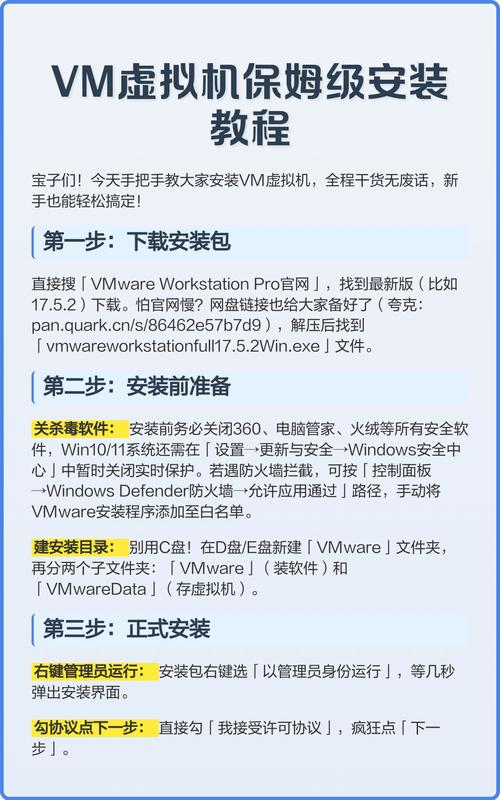
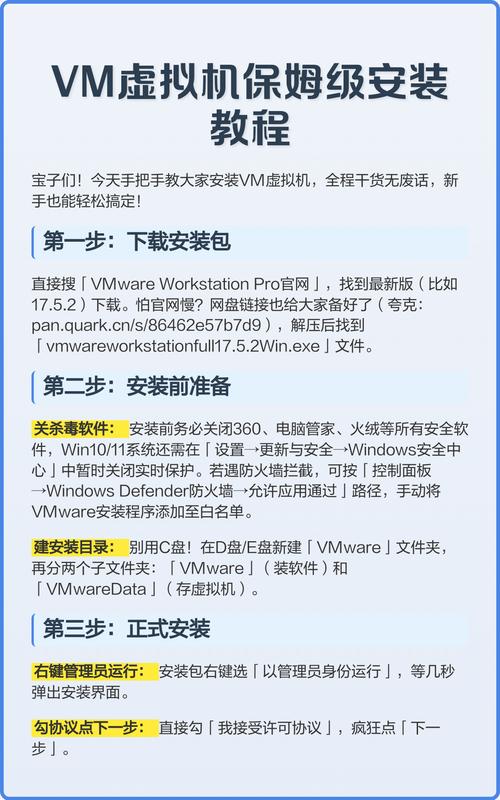
这是一份详细的电脑虚拟机安装教程,帮助用户轻松在自己的电脑上创建虚拟机环境。教程涵盖主流虚拟机软件(如VMware、VirtualBox等)的下载、安装、配置以及系统镜像加载等步骤,图文并茂、通俗易懂,适合零基础用户学习。通过本教程,你可以在一台电脑上同时运行多个操作系统,方便软件测试、开发调试或体验不同系统,无需额外硬件。操作步骤清晰,关键设置有标注说明,遇到问题可对照排查。点击下载,即可开启你的虚拟机学习与使用之旅!
1. 支持多系统并行运行:可在同一台电脑上同时运行Windows、Linux、macOS等多个操作系统,无需额外硬件投入。
2. 零基础友好:教程图文并茂、语言通俗,关键步骤均有标注说明,新手也能轻松上手。
3. 应用场景广泛:适用于软件测试、开发调试、系统体验、安全隔离等多种使用需求。
4. 主流软件全覆盖:涵盖VMware、VirtualBox等热门虚拟机软件,用户可根据需求自由选择。
5. 问题排查便捷:操作步骤清晰,遇到问题可对照教程逐步排查解决。
1. 下载虚拟机软件:访问VMware或VirtualBox官网,根据操作系统选择对应版本下载安装包。
2. 安装虚拟机软件:运行安装程序,按提示完成安装,建议保持默认设置。
3. 创建虚拟机:打开软件,点击"新建虚拟机",设置名称、类型、版本及内存、硬盘等参数。
4. 加载系统镜像:在虚拟机设置中选择"存储"或"光驱",加载下载好的系统ISO镜像文件。
5. 启动并安装系统:启动虚拟机,按照屏幕提示完成操作系统的安装与配置即可使用。
暂无版本更新记录,当前为最新发布版本,后续将持续优化教程内容并增加更多虚拟机软件的相关指导。