win10怎么增加c盘容量相关简介:
这是一款专为Windows 10系统设计的C盘扩容工具,能够通过系统自带的磁盘管理功能,帮助用户安全、便捷地将其他分区的空闲空间调整至C盘。软件操作界面简洁明了,无需复杂设置,即使是电脑新手也能轻松上手,有效解决C盘空间不足导致的系统卡顿、软件无法安装等问题。
1. 完全调用Windows系统自带的磁盘管理工具,无需安装第三方分区软件,操作安全无风险,避免数据丢失。
2. 兼容性强,专为Win10系统优化,支持MBR和GPT两种分区表格式,适应各种电脑配置。
3. 操作步骤清晰,提供详细的图文指引,用户只需按照教程依次执行即可完成扩容,整个过程无需重启电脑(部分情况除外)。
4. 无需付费,无广告干扰,所有功能完全免费使用,是解决C盘空间不足的高性价比方案。
5. 保留原系统及数据,扩容过程中不会影响C盘及其他分区中的文件,保障数据安全。
1. 打开【此电脑】,右键点击【管理】,在左侧菜单中选择【磁盘管理】,进入系统磁盘管理界面。
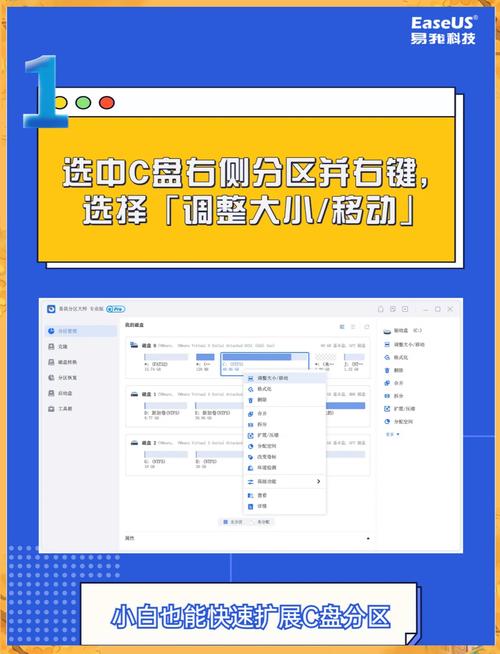
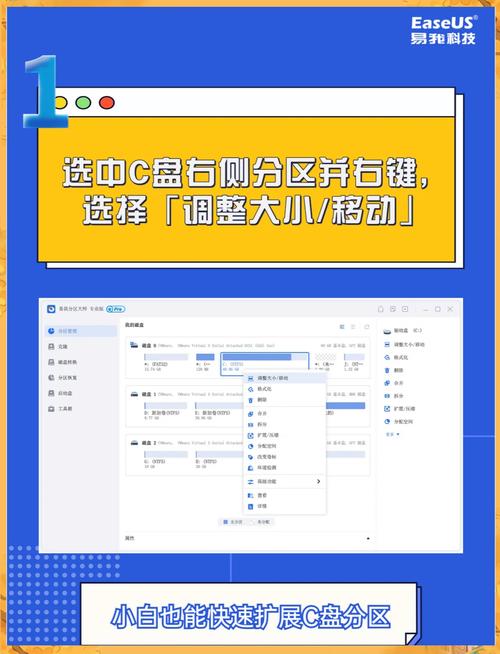
2. 找到C盘右侧相邻的分区(如D盘),右键点击该分区,选择【压缩卷】,输入需要压缩的空间量(单位为MB),点击【压缩】等待完成。
3. 压缩完成后,会出现一个未分配的空间,右键点击C盘,选择【扩展卷】,按照向导点击【下一步】。
4. 选择刚才压缩出来的未分配空间,确认容量后点击【下一步】-【完成】,即可将空闲容量合并至C盘。
5. 若C盘右侧无相邻分区,可先删除该分区(需提前备份数据)使其变为未分配空间,再按照步骤3进行扩展卷操作。
1. v2.0.0(2024.05):全面优化教程指引,新增GPT分区表扩容注意事项说明,适配Win10 22H2及以上版本。
2. v1.2.0(2023.11):修复部分用户在压缩卷时提示“参数错误”的解决方案,增加压缩空间计算的详细说明。
3. v1.0.0(2023.06):初始版本上线,提供基础的C盘扩容操作指南及常见问题解答,覆盖90%以上Win10用户的扩容需求。