这是一份系统全面的"电脑添加打印机步骤"操作指南文档,专门面向Windows系统用户。无论您是需要连接USB有线打印机、添加网络打印机、连接共享打印机,还是排查打印机连接故障,本文档都能为您提供清晰的指导。内容涵盖通过控制面板、设置菜单、IP端口等多种添加方式,并附有驱动安装、常见问题解决方法等实用技巧,帮助您快速完成打印机的配置与使用。
1. 多种添加方式全面覆盖,包括控制面板、设置菜单、IP端口直连及共享打印机连接,满足不同使用场景需求。
2. 图文并茂的详细步骤说明,每个操作环节都配有清晰指引,即使是电脑新手也能轻松上手。
3. 涵盖常见问题排查与解决方法,帮助用户快速定位并解决打印机连接故障。
4. 同时适用办公与个人用户场景,内容设计贴近实际使用需求,实用性强。
5. 结构清晰、层次分明,用户可根据自身需求快速定位对应章节查阅使用。
1. 通过控制面板添加打印机:点击开始菜单,打开"控制面板",选择"设备和打印机",点击"添加打印机",系统自动搜索可用打印机,选择目标打印机后按提示完成驱动安装即可。
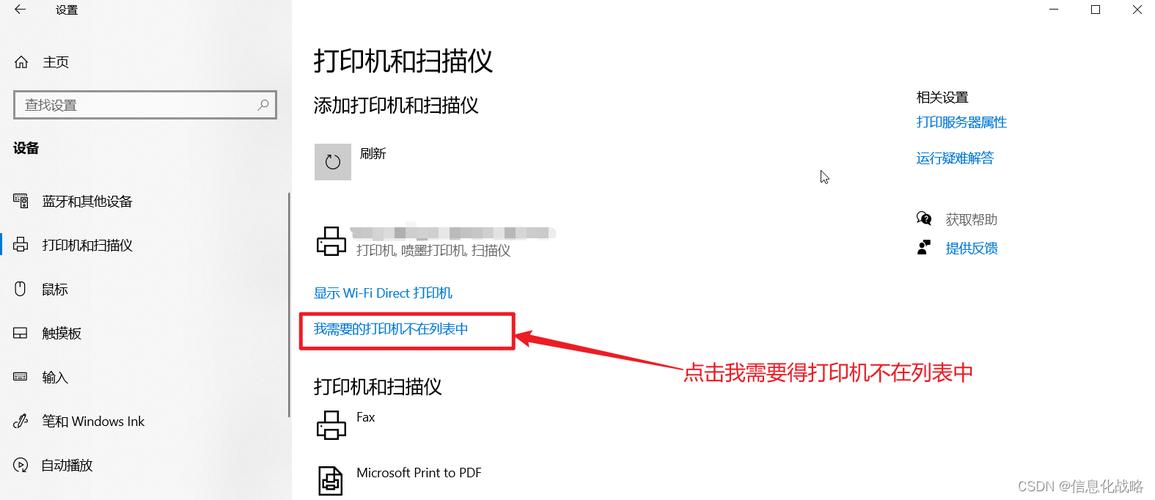
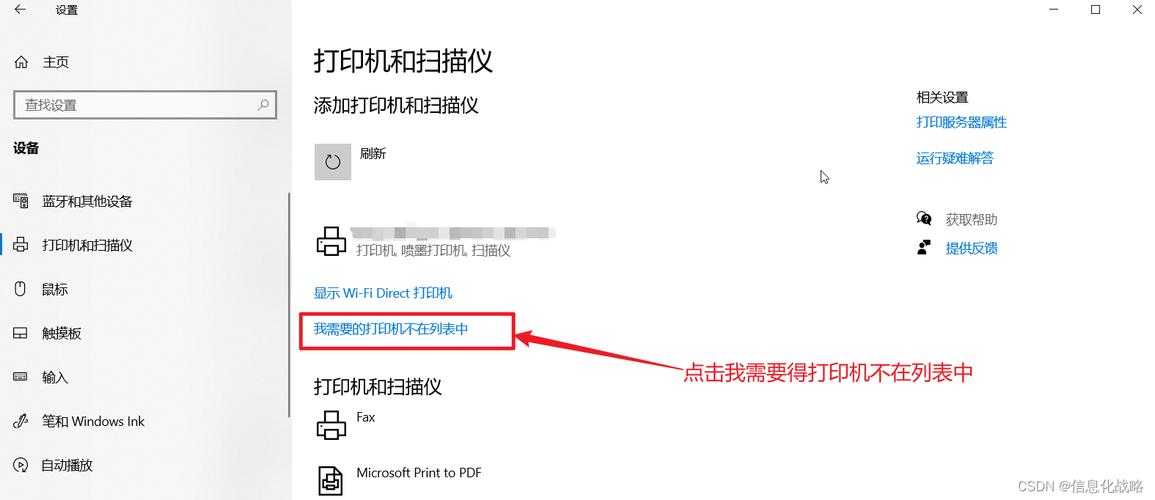
2. 通过Windows设置菜单添加:进入"设置"-"设备"-"打印机和扫描仪",点击"添加打印机或扫描仪",等待系统搜索后选择对应设备,或点击"我需要的打印机不在列表中"进行手动添加。
3. 通过IP地址添加网络打印机:在添加打印机界面选择"使用TCP/IP地址或主机名添加打印机",输入打印机的IP地址,系统将自动检测端口并安装相应驱动程序。
4. 连接共享打印机:确保同一网络下其他电脑已共享打印机,在添加界面选择"按名称选择共享打印机",输入共享路径(如计算机名打印机名)即可连接使用。
5. 手动安装驱动程序:若自动安装驱动失败,可从打印机官网下载对应型号的驱动程序,右键安装文件选择"以管理员身份运行",按向导提示完成安装后重启电脑。
本指南持续更新完善,最新版本补充了Windows 11系统下的适配操作步骤,新增了无线网络打印机连接配置方法,并优化了常见故障排查章节,加入了驱动冲突、打印任务卡顿等问题的解决方案,为用户提供更全面的技术支持。